Tarjeta de visita con código QR: guía práctica
En este artículo
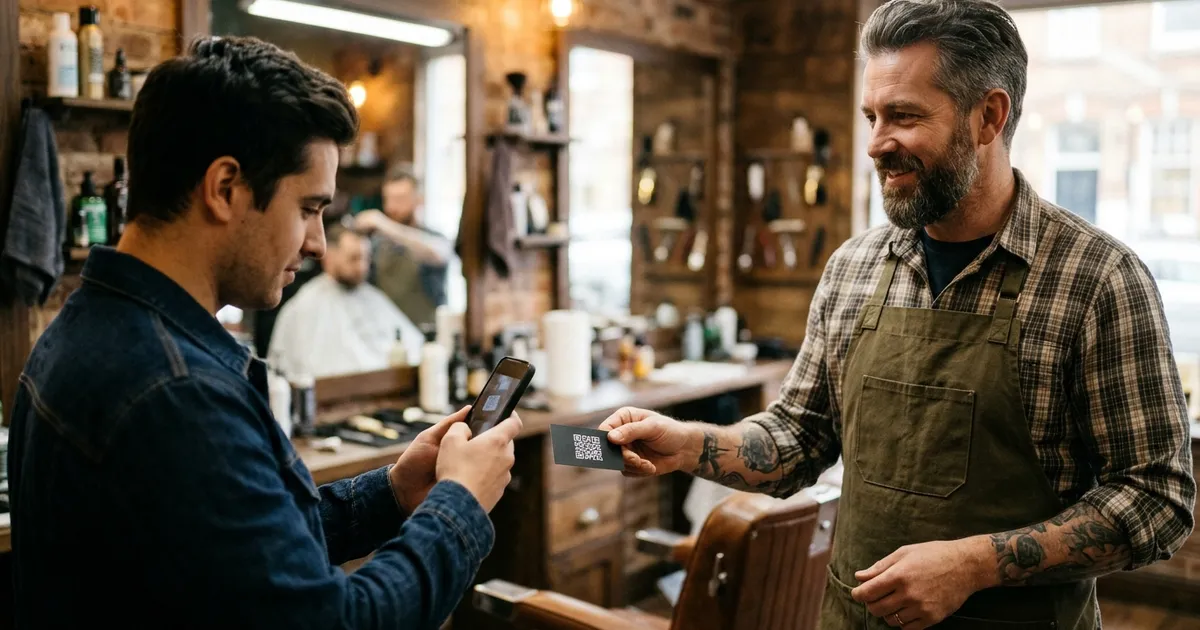
Le das tu tarjeta a una clienta nueva, la guarda en el bolso y a la semana ya no sabe dónde está. Si la tarjeta lleva un código QR, en dos segundos tu nombre, tu teléfono y tu web pasan a su móvil. Una tarjeta de visita con código QR funciona así de bien solo si el QR abre lo correcto, se imprime a buen tamaño y lo pruebas antes de mandar cientos de copias a la imprenta.
Si quieres ir al grano, crea el código con nuestro generador gratis de QR para tarjetas de visita: escribes tus datos y descargas el QR o imprimes 10 tarjetas por hoja. Aquí debajo te explicamos qué debe abrir el código, qué tamaño necesita y cómo comprobar que funciona.
¿Qué debe abrir el QR de tu tarjeta de visita?
Un QR solo guarda un texto: unos datos de contacto o una dirección web. Lo que pase al escanearlo depende de lo que metas dentro. Estas son las cuatro opciones más útiles para un negocio local:
| Qué abre el QR | Qué ve el cliente | Encaja con |
|---|---|---|
| Tu contacto (vCard) | Su móvil le ofrece guardar tu nombre, teléfono, email y web en la agenda | Peluquerías, barberías, fisios y técnicos que trabajan con cita |
| Tu web | Tu página de inicio, tu carta o tu página de reservas | Restaurantes, tiendas y negocios con precios en la web |
| Un chat de WhatsApp | Una conversación contigo ya abierta, incluso con un mensaje escrito | Negocios que reservan o dan presupuestos por WhatsApp |
| Tus reseñas de Google | La ventana para dejarte una reseña | Tarjetas que entregas al terminar el servicio |
Para las dos últimas opciones necesitas primero el enlace. Con nuestro generador de enlaces de WhatsApp lo tienes en un minuto. Para las reseñas, la ayuda oficial del Perfil de Empresa en Google sugiere pedir a los clientes que visiten un enlace de Google o que escaneen un código QR. Puedes sacar tu enlace para pedir reseñas en Google y convertirlo en QR.
Elige un solo destino por tarjeta. Dos o tres códigos en una tarjeta tan pequeña confunden al cliente y quedan tan diminutos que cuesta leerlos.
¿vCard o enlace a tu web? Qué conviene en cada caso
Una vCard es una tarjeta de contacto digital: el formato que usan los móviles para guardar contactos. Cuando el QR lleva una vCard, tus datos van dentro del propio código. Cuando lleva un enlace, el código solo guarda una dirección y los datos están en tu web.
- vCard: funciona sin internet y no caduca, porque no depende de ninguna página. A cambio, si cambias de teléfono o de email, tienes que reimprimir.
- Enlace: el código sale más sencillo y puedes cambiar lo que hay en la página sin tocar la tarjeta. A cambio, si esa página desaparece, el QR deja de servir.
- Enlace a través de un servicio externo: algunos generadores te dan un QR que pasa por su propia dirección antes de llegar a tu web. Si ese servicio cierra o empieza a cobrar, tus tarjetas impresas dejan de funcionar. Mejor un QR que apunte directo a tu dirección.
Hay un detalle técnico que conviene conocer. Según Denso Wave, la empresa detrás del código QR, cuantos más datos guarda el código, más módulos necesita (los cuadraditos que lo forman) y más grande sale. Una vCard con nombre, cargo, teléfono, email, web y dirección da un QR bastante más denso que un enlace corto. Por eso mete solo lo que la persona va a usar.
Nuestra recomendación: vCard si lo que quieres es que te guarden en la agenda, que es lo normal en una tarjeta de visita. Enlace si tu web ya tiene reservas, precios y todo lo demás, y quieres llevar a la gente ahí.
Qué datos meter en la vCard
- Nombre y apellido, tal como quieres aparecer en la agenda.
- Nombre del negocio y tu cargo, por ejemplo «Dueña» o «Barbero».
- Un teléfono con prefijo internacional (+34, +52, +44…), para que funcione también desde otro país.
- Email y web.
- Dirección, solo si los clientes vienen a tu local.
Debajo del QR escribe una frase corta que diga qué pasa al escanearlo. Puedes copiar una de estas: «Escanéame para guardar mi contacto», «Escanea y reserva tu cita» o «Escanea y déjanos tu opinión en Google». Sin esa frase, el cliente tiene que adivinar para qué sirve el código.
¿De qué tamaño se imprime un QR en una tarjeta?
Denso Wave explica en su guía sobre el tamaño del módulo que cuanto más grande es cada módulo, más estable y fácil de leer es el código, y recomienda imprimirlo tan grande como permita el espacio. En una tarjeta de visita eso suele significar ocupar buena parte de la cara de atrás. Como regla práctica, nosotros no bajamos de 2 x 2 cm, y si la vCard lleva muchos datos, algo más.
Igual de importante es el margen. El código necesita una zona en blanco alrededor, la llamada zona de silencio. Según la página de Denso Wave sobre el área del código, ese margen debe medir cuatro módulos de ancho por todos los lados. Si pegas el QR a un texto, a una foto o al borde, puede dejar de leerse.
- Contraste: código oscuro sobre fondo claro. Negro sobre blanco o crema es lo más seguro. Evita colores pálidos, degradados y fotos detrás del código.
- Nada encima: no tapes parte del código con tu logo ni con adornos.
- Lejos del borde: deja el QR separado de la línea de corte para que la guillotina no se coma el margen.
- Acabados: el barniz brillante o el dorado sobre el código pueden dar reflejos que molestan a la cámara. Si quieres acabados especiales, déjalos fuera del QR.
- Archivo en vector: si tu imprenta lo acepta, usa el QR en SVG, que no pierde calidad al ampliarlo.
¿Cómo probar el QR antes de imprimir?
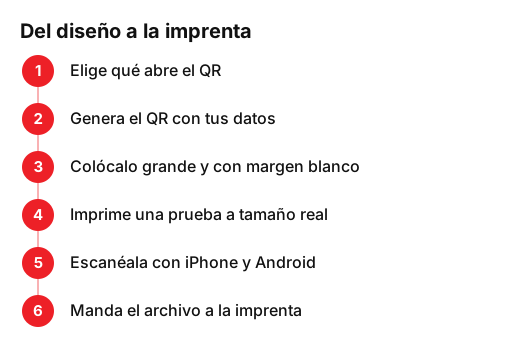
Antes de pedir cientos de tarjetas, haz una prueba en papel. Te lleva diez minutos:
- Imprime la tarjeta a tamaño real, al 100 %, en una impresora normal.
- Escanéala con la cámara de un iPhone y de un Android. Si tienes un móvil antiguo a mano, también.
- Prueba con poca luz y a unos 20 o 30 cm de distancia.
- Comprueba el resultado: que el contacto se guarda con el nombre bien escrito, que el teléfono marca y que la web carga.
- Pide a otra persona que la escanee sin explicarle nada. Si duda, mejora la frase de debajo del código.
Cuando la prueba sale bien, manda el archivo a la imprenta y pide una prueba de color si la ofrecen. Al recibir las tarjetas, escanea la primera antes de empezar a repartirlas.
¿Qué más necesita una buena tarjeta de visita?
El QR es un extra. La tarjeta tiene que funcionar también para quien no lo escanee:
- Tu logo y los colores de tu negocio, iguales que en el local, la web y las redes.
- El nombre del negocio y una línea que diga qué haces: «Peluquería y color», «Taller de bicicletas», «Uñas y pestañas».
- El teléfono bien visible, para quien prefiera llamar.
- Tu web o tu Instagram, y la dirección si tienes local.
- Espacio libre: una tarjeta llena de texto se lee peor.
Si tu negocio todavía no tiene un logo y unos colores claros, empieza por ahí. Lo trabajamos en nuestro servicio de diseño de marca e identidad visual, y a partir de ahí las tarjetas, los carteles y la web salen con la misma imagen.
Una idea para cafeterías, barberías y salones de uñas: pon el QR en la cara delantera y usa la de atrás para los sellos. Te contamos cómo montarla en nuestra guía de tarjeta de fidelización para clientes.
Qué hacer esta semana
Decide qué quieres que pase cuando alguien escanee tu tarjeta: que guarde tu contacto, que reserve, que te escriba o que te deje una reseña. Después crea el QR de tu tarjeta con tus datos de contacto, descárgalo en SVG para tu diseño o imprime directamente 10 tarjetas por hoja A4, y haz la prueba de escaneo antes de ir a la imprenta. Es gratis y no tienes que registrarte.
Preguntas frecuentes
- ¿Qué es una vCard?
- Es una tarjeta de contacto digital, el formato que usan los móviles y los programas de correo para guardar contactos. Si metes una vCard en un QR, al escanearlo el móvil ofrece guardar tu nombre, teléfono, email y web en la agenda.
- ¿El QR de una tarjeta de visita caduca?
- Un QR que lleva tus datos dentro no caduca: funciona mientras se pueda leer. Un QR que apunta a una web deja de servir si esa página desaparece, y los que pasan por un servicio externo dejan de funcionar si ese servicio corta el acceso.
- ¿Qué tamaño mínimo debe tener el QR de una tarjeta?
- Cuanto más grande, mejor se lee. Como regla práctica, no lo imprimas por debajo de 2 x 2 cm y deja alrededor un margen en blanco de cuatro módulos, que son los cuadraditos que forman el código.
- ¿Puedo poner el QR en color o con mi logo en el centro?
- Puedes usar un color oscuro de tu marca sobre fondo claro. Tapar el centro con un logo es arriesgado, porque el código puede dejar de leerse en algunos móviles. Si lo haces, prueba con varios teléfonos antes de imprimir.
Fuentes
- Ayuda de Perfil de Empresa en Google, «Consejos para conseguir más reseñas». support.google.com/business/answer/3474122?hl=es
- DENSO WAVE (QRcode.com), «Information capacity and versions of QR Code». www.qrcode.com/en/about/version.html
- DENSO WAVE (QRcode.com), «Point for setting the module size». www.qrcode.com/en/howto/cell.html
- DENSO WAVE (QRcode.com), «Point for determining the code area». www.qrcode.com/en/howto/code.html