Mensajes de respuesta automática para negocios

En este artículo
- ¿Qué debe decir un mensaje de respuesta automática?
- 6 plantillas de respuesta automática listas para copiar
- Cómo poner una respuesta automática en Gmail
- Cómo activar las respuestas automáticas en Outlook
- Respuesta automática en Instagram con Meta Business Suite
- ¿Y en WhatsApp?
- La regla de oro: la respuesta automática solo gana tiempo
- Una rutina sencilla para no perder ni un mensaje
Un cliente escribe a tu peluquería un domingo por la noche para pedir cita. Nadie contesta. El lunes por la mañana ya ha reservado en otro sitio. Pasa con el email, con el formulario de la web, con Instagram y con WhatsApp, y casi nunca te enteras: un cliente que se va sin respuesta no se queja, simplemente no vuelve. Los mensajes de respuesta automática para negocios existen para cerrar ese hueco.
Un estudio publicado en Harvard Business Review en 2011 ya avisaba de que la mayoría de las empresas no responden ni de lejos lo bastante rápido a las consultas que les llegan por internet. En esta guía tienes plantillas listas para copiar y los pasos para activarlas en Gmail, Outlook e Instagram. Si tus clientes te escriben sobre todo por WhatsApp, tienes la configuración completa en cómo poner respuestas automáticas en WhatsApp Business.
¿Qué debe decir un mensaje de respuesta automática?
Una buena respuesta automática es corta y deja al cliente tranquilo. Tiene cinco piezas:
- Gracias: confirma que el mensaje ha llegado. Parece poco, pero quita la duda de si escribió al sitio correcto.
- Cuándo vas a responder: un plazo concreto, por ejemplo «hoy antes de las 18:00» o «en menos de 24 horas laborables». Evita «lo antes posible», que no promete nada.
- Qué hacer si es urgente: un teléfono o una forma rápida de contactar.
- Un enlace útil: reservas, precios, carta o preguntas frecuentes. Muchas consultas se resuelven solas con ese enlace.
- Una firma: nombre del negocio, teléfono y web, para que el cliente sepa quién le contesta.
6 plantillas de respuesta automática listas para copiar
Cambia lo que va entre corchetes por tus datos. Escribe el plazo que de verdad puedes cumplir.
| Situación | Mensaje |
|---|---|
| Consulta general por email | Hola, gracias por escribir a [Negocio]. Hemos recibido tu mensaje y te respondemos en menos de [24 horas laborables]. Si es urgente, llámanos al [teléfono]. Precios y horarios: [enlace]. Un saludo, [Negocio] · [teléfono] · [web] |
| Formulario de contacto de la web | Gracias, [nombre]. Tu consulta ha llegado bien. Si escribes antes de las [17:00], te contestamos hoy; si es más tarde, mañana a primera hora. ¿Quieres cita ya? Reserva aquí: [enlace de reservas]. [Negocio] · [teléfono] |
| Fuera de horario | Hola, ahora mismo estamos cerrados. Abrimos de [lunes a sábado, de 9:00 a 20:00] y mañana desde las [9:00] te respondemos. Para reservas de hoy, llama al [teléfono]. Carta y horarios: [enlace] |
| Vacaciones o cierre | Gracias por tu mensaje. [Negocio] está cerrado por vacaciones del [1] al [15 de agosto]. Volvemos el [16 de agosto] y responderemos por orden de llegada en un plazo de [2 días]. Si es urgente, escribe a [email] o llama al [teléfono]. |
| Mensajes directos de Instagram | ¡Hola! Gracias por escribirnos. Una persona del equipo te contesta en menos de [4 horas] dentro del horario de apertura. Precios: [enlace]. Para pedir cita sin esperar: [enlace de reservas]. |
| Solicitud de presupuesto | Gracias por pedir presupuesto a [Negocio]. Para darte un precio necesitamos tu dirección, una foto del trabajo y qué días te viene bien la visita. Responde a este correo con esos datos y te llamamos en menos de [24 horas]. Si hay una fuga o una avería urgente, llama ya al [teléfono]. |
Si cierras por vacaciones, avisa también en la puerta y en redes. Con nuestro generador de carteles de cerrado por vacaciones lo tienes listo en un minuto, con las mismas fechas que pones en el mensaje.
Cómo poner una respuesta automática en Gmail
Gmail la llama «Respuesta automática». Según la ayuda oficial de Gmail, estos son los pasos en el ordenador:
- Abre Gmail en el ordenador.
- Arriba a la derecha, haz clic en Configuración y después en Ver todos los ajustes.
- En la pestaña General, ve a la sección Respuesta automática.
- Selecciona Respuesta automática activada.
- Especifica el periodo y escribe el asunto y el mensaje.
- Haz clic en Guardar cambios, al final de la página.
Tres detalles que conviene saber. Si tienes una firma, aparece debajo de la respuesta. En la mayoría de los casos, la respuesta solo se envía a cada persona la primera vez que te escribe; si vuelve a escribir al cabo de cuatro días y sigue activa, la recibe otra vez. Y los mensajes que acaban en spam no reciben respuesta, así que revisa esa carpeta de vez en cuando.
Cómo activar las respuestas automáticas en Outlook
Los pasos cambian según la versión. En la guía de respuestas automáticas de Microsoft se explican así:
- Nuevo Outlook: en la pestaña Ver, selecciona Ver configuración. Ve a Cuentas y después a Respuestas automáticas. Activa el botón Respuestas automáticas y, si quieres, marca Enviar respuestas solo durante un período de tiempo con su inicio y su fin.
- Outlook clásico: selecciona Archivo en el extremo izquierdo de la cinta de opciones. Si tienes el botón Respuestas automáticas, púlsalo, elige Enviar respuestas automáticas, escribe el mensaje y selecciona Aceptar.
Ojo con una opción. Microsoft avisa de que, si envías respuestas a personas de fuera de tu organización, la respuesta llegará también a boletines, anuncios y correo no deseado, y recomienda limitarla a tus contactos. Para un negocio, el problema es que un cliente nuevo casi nunca está en tus contactos. Si quieres que le llegue, deja activado el envío fuera de la organización y acepta que algún boletín reciba también tu mensaje.
Respuesta automática en Instagram con Meta Business Suite
Para los mensajes directos de Instagram, las respuestas automáticas se activan desde la bandeja de entrada de Meta Business Suite, que sirve para tu página de Facebook, tu cuenta de Instagram y WhatsApp Business. Según la ayuda de Meta para empresas sobre automatizaciones, en el ordenador:
- Ve a la Bandeja de entrada de Meta Business Suite.
- Haz clic en Automatizaciones.
- Haz clic en Crear automatización, arriba a la derecha.
- Elige Respuesta automática (saluda cuando alguien te escribe por primera vez) o Mensaje de ausencia (responde cuando no estás disponible).
- Haz clic en Crear automatización y sigue las instrucciones de la pantalla.
Después puedes activarla o desactivarla con el botón de Estado. Meta avisa de que algunas funciones de mensajes no están disponibles para empresas en Europa y Japón, así que si no ves una opción, puede ser por eso.
¿Y en WhatsApp?
WhatsApp Business tiene su propio mensaje de bienvenida, mensaje de ausencia y respuestas rápidas, y se configuran desde la app. Lo explicamos paso a paso, con ejemplos para copiar, en la guía de WhatsApp que enlazamos al principio. Si aún no tienes un enlace directo para que te escriban desde la web o Instagram, créalo gratis con nuestro generador de enlaces de WhatsApp.
La regla de oro: la respuesta automática solo gana tiempo
Una respuesta automática hace una promesa. Si dices «te respondemos en 24 horas» y contestas a los tres días, has quedado peor que si no hubieras dicho nada. Por eso el plazo del mensaje tiene que salir de tu día a día real, y siempre tiene que responder una persona dentro de ese plazo.
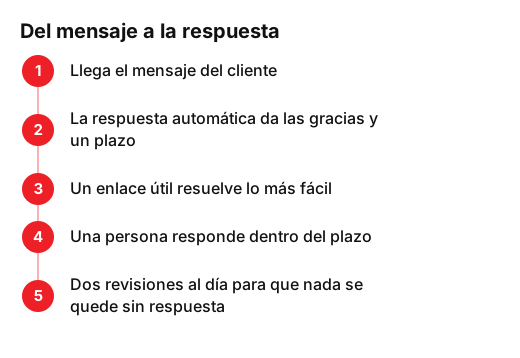
Una rutina sencilla para no perder ni un mensaje
- Una persona responsable: decide quién contesta los mensajes. Si es «todo el equipo», al final no es nadie.
- Dos revisiones al día: por ejemplo, al abrir y después de comer. Email, formulario, Instagram y WhatsApp, en ese orden fijo.
- Respuestas guardadas: ten a mano tus respuestas más repetidas (precios, horarios, cómo llegar) para contestar en un minuto.
- Un repaso semanal: busca mensajes sin contestar y la carpeta de spam.
- Fechas al día: cuando cambies el horario o cierres por vacaciones, cambia también el mensaje automático.
Si además te escriben por correo, Instagram y el formulario de la web, lo que más ayuda es tener todos esos mensajes en un solo sitio, con respuestas que suenen a tu negocio, para que ninguno se quede sin contestar.
Esta semana, empieza por lo fácil: activa la respuesta automática en tu correo, configura Instagram y elige quién responde. Si tu web no tiene un formulario claro o los mensajes se pierden por el camino, revisamos cómo llegan tus clientes en nuestro servicio de diseño web para negocios locales. Y si prefieres que lo veamos juntos, escríbenos desde la página de contacto: te contesta una persona de nuestro equipo.
Preguntas frecuentes
- ¿Qué es un mensaje de respuesta automática para negocios?
- Es un mensaje que tu correo, Instagram o WhatsApp envía solo cuando alguien te escribe. Confirma que la consulta ha llegado, dice cuándo vas a responder y da un teléfono o un enlace útil mientras tanto.
- ¿La respuesta automática de Gmail se envía en cada mensaje?
- No. Según la ayuda de Gmail, en la mayoría de los casos solo se envía a cada persona la primera vez que te escribe. Si vuelve a escribir al cabo de cuatro días y la respuesta sigue activa, la recibe otra vez. Los mensajes que van a spam no reciben respuesta.
- ¿Cómo crear un mensaje de respuesta automática en Facebook?
- Igual que en Instagram: desde la Bandeja de entrada de Meta Business Suite, en Automatizaciones, con Crear automatización. Puedes elegir una respuesta automática para el primer mensaje o un mensaje de ausencia, y marcar para qué canal lo quieres.
- ¿Cuánto tiempo debo poner como plazo de respuesta?
- El que puedas cumplir siempre, no el que suena mejor. Si revisas los mensajes dos veces al día, prometer respuesta en el mismo día laborable es realista. Cumplir un plazo modesto da más confianza que incumplir uno rápido.
Fuentes
- Harvard Business Review, «The Short Life of Online Sales Leads». hbr.org/2011/03/the-short-life-of-online-sales-leads
- Ayuda de Gmail, «Enviar una respuesta automática cuando estés fuera de la oficina». support.google.com/mail/answer/25922?hl=es
- Microsoft Support, «Cómo configurar respuestas automáticas fuera de la oficina en Outlook». support.microsoft.com/es-es/office/enviar-respuestas-autom%C3%A1ticas-fuera-de-la-oficina-desde-outlook-9742f476-5348-4f9f-997f-5e208513bd67
- Servicio de ayuda de Meta para empresas, «Configurar automatizaciones de la bandeja de entrada en Meta Business Suite para ordenadores». www.facebook.com/business/help/318238182723007?locale=es_ES