Respuesta automática en WhatsApp Business

En este artículo
- ¿Se puede poner respuesta automática en WhatsApp normal?
- Cómo encajan bienvenida, respuestas rápidas y ausencia
- Cómo activar el mensaje de bienvenida en WhatsApp Business
- Cómo poner un mensaje de ausencia en WhatsApp Business
- Cómo crear respuestas rápidas
- ¿Qué mensaje poner en respuesta automática? Ejemplos para copiar
- Ideas de respuestas rápidas para tu negocio
- Una respuesta automática no sustituye a una persona
- Qué hacer esta semana
Una respuesta automática en WhatsApp contesta al momento cuando un cliente te escribe y tú estás con otro cliente, conduciendo o durmiendo. La forma oficial y gratuita de tenerla es la app WhatsApp Business, que trae tres herramientas: mensaje de bienvenida, mensaje de ausencia y respuestas rápidas. Aquí te explicamos cómo activar cada una paso a paso y te dejamos mensajes listos para copiar.
Para que te escriban, primero tienen que encontrarte. Con nuestro generador gratuito de enlace y QR de WhatsApp tus clientes abren un chat contigo en un toque desde tu web, tu Instagram o un cartel en el mostrador. Y una idea antes de empezar: el mensaje automático gana tiempo, pero el cliente sigue esperando una respuesta de una persona.
¿Se puede poner respuesta automática en WhatsApp normal?
WhatsApp tiene dos apps distintas. WhatsApp Messenger es la de siempre, para hablar con amigos y familia. WhatsApp Business, según el propio servicio de ayuda de WhatsApp, es una aplicación de descarga gratuita que ofrece herramientas para automatizar, organizar y responder rápidamente a los mensajes que recibes.
Las tres herramientas de esta guía son de WhatsApp Business. En la app normal no las vas a encontrar en los ajustes. Para un negocio, lo sencillo es usar la app oficial.
Ten en cuenta un detalle: no puedes usar el mismo número de teléfono en las dos apps a la vez, aunque sí puedes pasar tu número de una a otra. Si hoy atiendes a clientes desde tu WhatsApp personal, decide si mueves ese número a Business o usas uno nuevo solo para el negocio.
Cómo encajan bienvenida, respuestas rápidas y ausencia
Piensa en el recorrido de un mensaje. El cliente escribe y recibe un saludo. Tú contestas sus dudas habituales con respuestas guardadas. Si escribe cuando estás cerrado, le llega el mensaje de ausencia con la hora a la que vas a contestar. Y al final, siempre, contesta una persona.
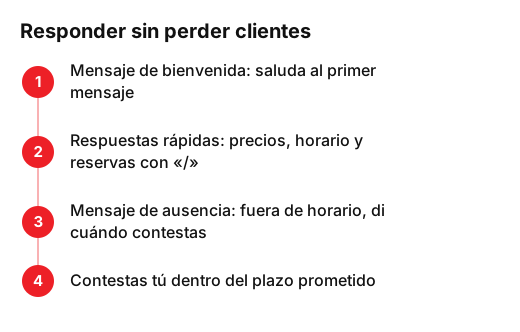
Las tres están en la pestaña Herramientas de WhatsApp Business, tanto en Android como en iPhone.
Cómo activar el mensaje de bienvenida en WhatsApp Business
El mensaje de bienvenida se envía solo cuando un cliente te escribe por primera vez o cuando vuelve a escribir después de 14 días de inactividad en el chat. Sirve para que nadie sienta que le habla a una pared. Así se activa:
- En la pestaña Herramientas, toca Mensaje de bienvenida.
- Activa Enviar mensaje de bienvenida.
- Toca Mensaje de bienvenida para editar el texto y, luego, toca OK.
- Toca Destinatarios y elige entre Todos, Los que no están en la libreta de contactos, Todos, excepto a… o Enviar solo a…
- Toca Guardar.
Para un negocio, lo habitual es elegir Todos o Los que no están en la libreta de contactos, así tu familia no recibe el saludo de cliente nuevo. El móvil necesita conexión a internet para enviarlo.
Cómo poner un mensaje de ausencia en WhatsApp Business
El mensaje de ausencia contesta cuando no puedes atender. Los pasos son casi los mismos:
- En la pestaña Herramientas, toca Mensaje de ausencia.
- Activa la opción Enviar mensaje de ausencia.
- Toca el mensaje para editarlo y, luego, toca OK.
- Toca Programar y elige cuándo se envía.
- Toca Destinatarios, elige a quién le llega y toca Guardar.
En Programar hay tres opciones: Enviar siempre, Horario personalizado y Fuera del horario comercial. La última solo aparece si has puesto tu horario comercial en el perfil de empresa, así que hazlo primero.
| Opción | Cuándo se envía | Cuándo usarla |
|---|---|---|
| Enviar siempre | En todo momento | Casi nunca: si atiendes en horario, el cliente recibe un aviso que no toca |
| Horario personalizado | Solo en el periodo que elijas | Vacaciones, un cierre por obras, un día de formación |
| Fuera del horario comercial | Solo fuera de tu horario | Lo normal en un negocio con horario fijo |
Cómo crear respuestas rápidas
Las respuestas rápidas son textos guardados que envías tú con un atajo, cuando te conviene. Puedes guardar hasta 50 respuestas rápidas, y la app crea algunas por defecto con el horario y la dirección de tu perfil de empresa. Para crear una:
- En la pestaña Herramientas, toca Respuestas rápidas.
- Toca el icono de añadir.
- Toca Mensaje y escribe el texto.
- Toca Acceso directo y elige la palabra del atajo, por ejemplo horario.
- Toca Guardar.
Para usarla, abre un chat, escribe «/» y elige la respuesta. El texto aparece en la caja y puedes retocarlo antes de enviarlo. Un aviso: en WhatsApp Web o Escritorio, las respuestas rápidas no admiten fotos ni vídeos.
¿Qué mensaje poner en respuesta automática? Ejemplos para copiar
Un buen mensaje automático hace tres cosas: saluda con el nombre del negocio, dice cuándo vas a contestar y ofrece un camino para no esperar, como un enlace para reservar. Cambia el nombre, el horario y el enlace por los tuyos.
- Peluquería, bienvenida: «¡Hola! Gracias por escribir a Salón Lucía. Puedes reservar tu cita a cualquier hora en tunegocio.es/reservas. Si tienes una duda, cuéntanosla y te contestamos en horario de salón, de martes a sábado.»
- Fontanero, ausencia: «Hola, gracias por escribir a Fontanería Ruiz. Ahora estamos en un trabajo y no podemos mirar el móvil. Te contestamos hoy antes de las 19:00. Si tienes una fuga de agua, llama al teléfono de nuestro perfil.»
- Clínica dental, fuera de horario: «Hola, gracias por escribir a Clínica Dental Sonrisa. Ahora estamos cerrados. Te contestamos mañana a partir de las 9:00. Puedes pedir cita en tunegocio.es/cita. Si tienes una urgencia, llama al teléfono de la clínica.»
- Restaurante, bienvenida: «¡Hola! Gracias por escribir a Casa Lola. Reserva mesa en tunegocio.es/reservas o dinos día, hora y número de personas y te confirmamos. Los pedidos para llevar los atendemos de 12:00 a 15:30.»
Y un mensaje de ausencia que sirve para casi cualquier negocio: «Hola, gracias por tu mensaje. Ahora estamos cerrados; abrimos de lunes a viernes de 9:00 a 18:00. Te contestamos mañana antes de las 11:00. Si quieres, reserva ya en tunegocio.es/reservas y te confirmamos al abrir.»
Ideas de respuestas rápidas para tu negocio
| Atajo | Para qué | Ejemplo de texto |
|---|---|---|
| /precios | Cuando preguntan cuánto cuesta | «Aquí tienes nuestra lista de precios: tunegocio.es/precios. Si me dices qué necesitas, te doy el precio exacto.» |
| /horario | Horario de apertura | Usa la respuesta por defecto con el horario de tu perfil, o escribe la tuya con los festivos. |
| /direccion | Cómo llegar | «Estamos en Calle Mayor 10, junto a la farmacia. Te paso la ubicación en el mapa.» |
| /reservar | Cómo pedir cita | «Puedes reservar a cualquier hora en tunegocio.es/reservas. Eliges el servicio, el día y la hora en un minuto.» |
| /resena | Pedir una reseña después de la visita | «Gracias por venir. Si te ha gustado, ¿nos dejas una reseña en Google? Es un minuto y nos ayuda mucho.» y tu enlace de reseñas |
La última es la que más se olvida. Crea tu enlace directo con nuestra herramienta para el enlace de reseñas de Google y lee cómo conseguir más reseñas en Google sin incomodar al cliente.
Una respuesta automática no sustituye a una persona
El mensaje automático compra tiempo, nada más. Si prometes contestar «antes de las 11:00», contesta antes de las 11:00. Un cliente que recibe un aviso y luego silencio siente que le dan largas, y escribe a otro negocio. Tres reglas que aplicamos con los negocios con los que trabajamos:
- Promete un plazo que puedas cumplir, aunque sea largo.
- Revisa los mensajes al abrir y al cerrar, todos los días.
- Cambia el mensaje de ausencia cuando cambie tu horario: festivos, vacaciones, verano.
Lo mismo pasa con el correo, el formulario de tu web y los mensajes de Instagram. En nuestras plantillas de respuesta automática para email e Instagram tienes textos listos y dónde activarlos en Gmail, Outlook e Instagram.
Qué hacer esta semana
- Instala WhatsApp Business y completa el perfil de empresa, con horario y dirección.
- Activa el mensaje de bienvenida y el de ausencia fuera del horario comercial.
- Guarda cinco respuestas rápidas: precios, horario, dirección, reservas y reseña.
- Pon tu enlace de WhatsApp en la web, en Instagram y en un QR junto a la caja.
Si además te escriben por correo, Instagram y el formulario de la web, lo que más ayuda es tener todos esos mensajes en un solo sitio, con respuestas que suenen a tu negocio, para que ninguno se quede sin contestar.
Si quieres que el botón de WhatsApp y las reservas online trabajen juntos en tu web, mira cómo hacemos webs que traen mensajes y citas o cuéntanos tu caso y te decimos qué cambiaríamos.
Preguntas frecuentes
- ¿Cómo pongo respuesta automática en WhatsApp?
- Con la app gratuita WhatsApp Business. En la pestaña Herramientas activa Mensaje de ausencia o Mensaje de bienvenida, escribe tu texto, elige los destinatarios y toca Guardar.
- ¿Por qué no se envía mi mensaje de bienvenida?
- Solo llega a quien te escribe por primera vez o tras 14 días sin escribirte. Revisa también los destinatarios. Y si tienes conectado Meta Business Agent, los mensajes de bienvenida se desactivan.
- ¿El mensaje de ausencia funciona con el móvil apagado?
- No cuentes con ello. El servicio de ayuda de WhatsApp indica que el dispositivo necesita una conexión a internet activa para enviar los mensajes de ausencia.
- ¿Puedo usar mi número personal en WhatsApp Business?
- Sí, puedes pasar tu número de WhatsApp a WhatsApp Business. Lo que no puedes es usar el mismo número en las dos apps a la vez.
- ¿Cuántas respuestas rápidas puedo guardar?
- Hasta 50. Guarda una copia de las más importantes fuera de WhatsApp: una respuesta rápida eliminada no se puede recuperar.
Fuentes
- Servicio de ayuda de WhatsApp, «Información acerca de WhatsApp Business». faq.whatsapp.com/641572844337957/?locale=es_ES
- Servicio de ayuda de WhatsApp, «Cómo usar los mensajes de bienvenida». faq.whatsapp.com/501866148528310/?locale=es_ES
- Servicio de ayuda de WhatsApp, «Cómo usar los mensajes de ausencia». faq.whatsapp.com/2565868990219715/?locale=es_ES
- Servicio de ayuda de WhatsApp, «Cómo usar las respuestas rápidas». faq.whatsapp.com/1791149784551042/?locale=es_ES